
Edite o arquivo de configuração do cliente
Rode o comando abaixo substituindo editor por um editor de sua preferência.
editor /etc/opt/printspy/client.conf
Informe o nome ou endereço IP do servidor
Substitua o valor myserver no arquivo com o nome ou ip do seu servidor. Utilize o nome apenas se ele for resolvível através do DNS configurado. Salve o arquivo.
Reinicie o serviço do cliente
Rode o comando abaixo no prompt:
service printspyclient restart
Certifique-se que não há mensagens de erro.
Configure o backend para CUPS
Integrando automaticamente o backend a todas as filas de impressão instaladas
Entre na pasta /opt/printspy/backend/bin e rode o script attach-all.sh como supervisor:
cd /opt/printspy/backend/bin
sudo attach-all.sh
Este script irá inserir o texto “printspy:” na URI de todas as filas de impressão instaladas. Se for realizada a instalação de uma fila nova no computador é preciso repetir o procedimento para realizar a nova vinculação.
Integrando manualmente o backend a determinadas filas de impressão
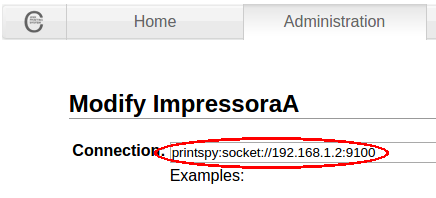
Para integrar o PrintSpy Backend manualmente a uma determinada impressora é necessário alterar a URI da impressora na interfaçe de administração do CUPS e incluir o texto “printspy:” (sem as aspas) antes da informação original da URI.
Entre na interface de administração do CUPS e peça para modificar uma impressora. Modifique a forma de conexão adicionando o texto printspy: ao início dos dados de conexão, como na imagem abaixo:
Conclua a configuração da impressora fornecendo os dados complementares solicitados.
Envie uma página de teste para a impressora
Certifique-se que a impressão ocorre normalmente e não há erros exibidos no status da fila no administrador do CUPS.
Vamos agora conferir se a impressão está sendo registrada!