
Configurando a instalação automática do PrintSpy Client através do Active Directorytm
A instalação automática do PrintSpy Client se dá através de configurações de política de grupo (GPO).
Entre no Gerenciamento de Política de Grupo

Crie uma política no domínio, ou unidade organizacional se for o caso
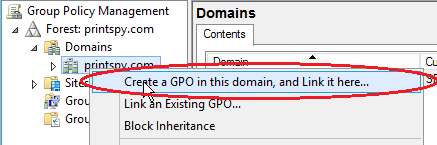
Defina um nome para a Política de Grupo (ex: PrintSpy Client) e salve a janela.
Edite a política de grupo salva dentro da hierarquia do domínio
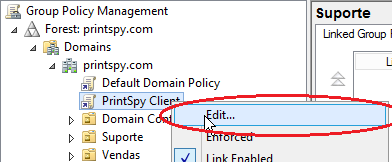
Crie um novo pacote de instalação de software
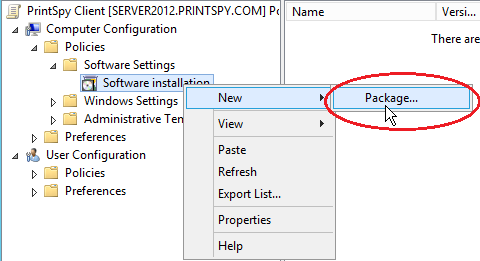
Informe o caminho de rede para o pacote de instalação administrativa criado acima.
Atenção: O caminho especificado deve começar com \\. (Ex: \\meuservidor\netlogon\psclient\psclientptbr228.msi). O trecho meuservidor deve ser substituído pelo nome do servidor onde foi realizada a instalação administrativa. Não deve ser utilizado o endereço IP.
Pressione Ok para concluir.
Informe o modo de instalação como “Atribuído”
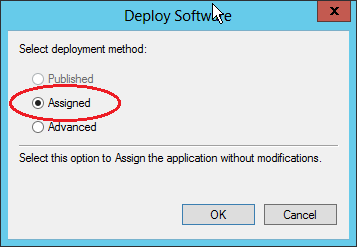
Pressione Ok para concluir.
Edite as Propriedades da política de instalação
Estamos quase lá!
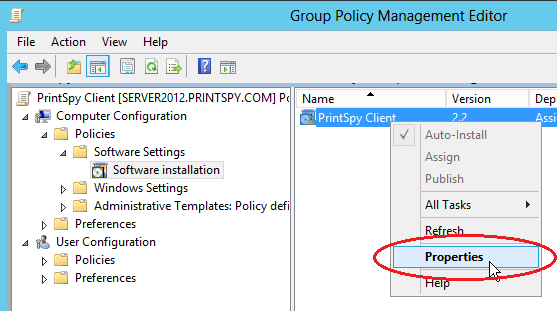
Selecione as opções avançadas de distribuição da política
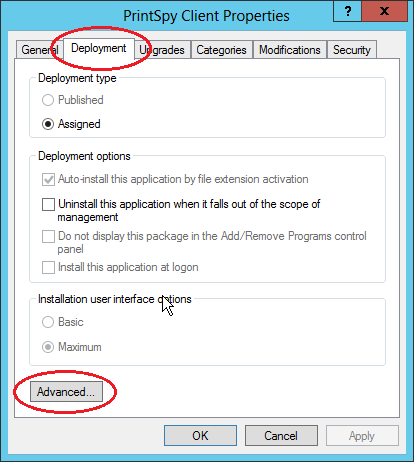
Defina as opções avançadas
A instalação será realizada em qualquer linguagem e plataforma do Windows.
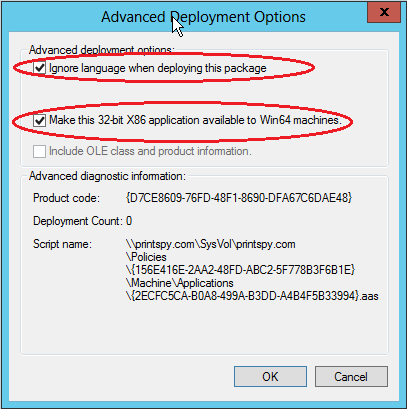
Pressione Ok em todas as janelas abertas e feche o editor de Política de Grupo.
Reinicie algum dos computadores desktop, que faça parte do domínio, por 02 (duas) vezes, para conferirmos, no passo seguinte, se a instalação ocorreu.