
Realizando a instalação administrativa do Notificador no controlador de domínio
A instalação administrativa será utilizada pela política de grupo para instalar automaticamente o Notificador com parâmetros pré-definidos.
Baixe o instalador do Notificador em um computador Controlador de Domínio
Notificador do PrintSpy 2.7.4 (1,1 mb)
Abra o prompt de comando do Windows em modo elevado (Administrador)
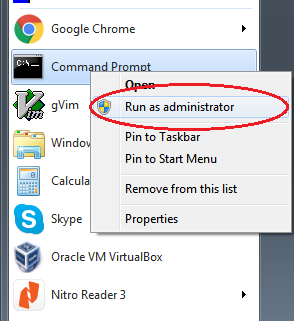
O Windows vai solicitar um usuário e senha com privilégios administrativos.
Faça a instalação administrativa
Rode o seguinte comando no prompt substituindo os parâmetros adequadamente:
msiexec /a <caminho para o arquivo msi baixado> SERVERNAME=<nome ou endereço IP do servidor que tem o PrintSpy Corp>
Exemplo de configuração:
msiexec /a psnotifier246.msi SERVERNAME=192.168.1.2
Informe o caminho para uma sub-pasta dentro da pasta netlogon
O caminho informado deve começar com \\. Exemplo: \meuservidor\netlogon\psnotifier
Pressione Avançar.
Inicie a instalação
Pressione Avançar e aguarde o final da instalação administrativa. Não se preocupe! O Notificador do PrintSpy não será instalado como aplicativo no servidor.
Configurando a instalação automática do Notificador através do Active Directorytm
A instalação automática do Notificador se dá através de configurações de política de grupo (GPO).
Entre no Gerenciamento de Política de Grupo

Crie uma política no domínio
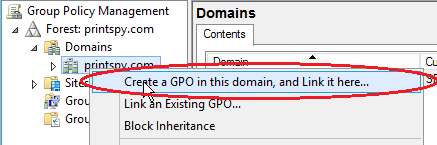
Defina um nome para a Política de Grupo (ex: Notificador do PrintSpy) e salve a janela.
Edite a política de grupo salva dentro da hierarquia do domínio
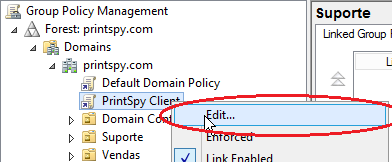
Crie um novo pacote de instalação de software
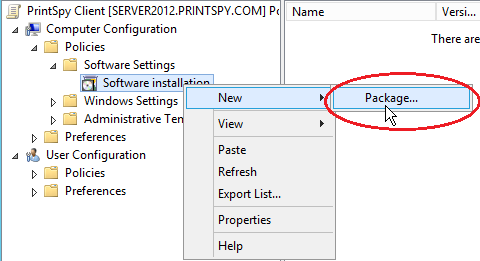
Informe o caminho de rede para o pacote de instalação administrativa criado acima.
Atenção: O caminho especificado deve começar com \\. (Ex: \\meuservidor\netlogon\psnotifier\psnotifier246.msi). O trecho meuservidor deve ser substituído pelo nome do servidor onde foi realizada a instalação administrativa. Não deve ser utilizado o endereço IP.
Pressione Ok para concluir.
Informe o modo de instalação como “Atribuído”
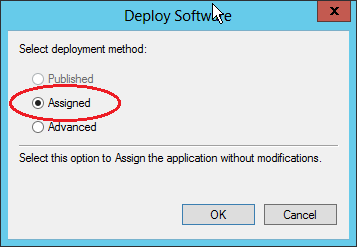
Pressione Ok para concluir.
Edite as Propriedades da política de instalação
Estamos quase lá!
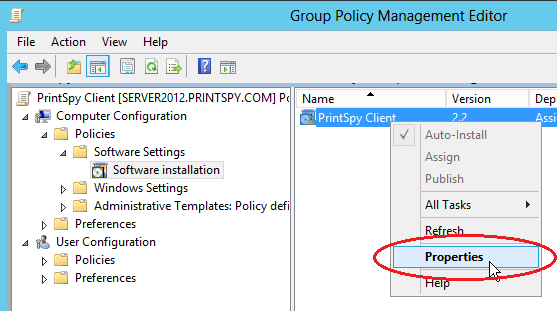
Selecione as opções avançadas de distribuição da política
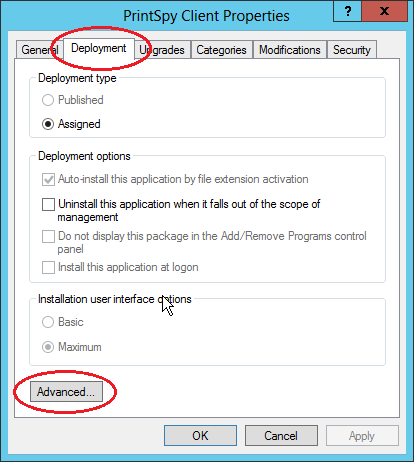
Defina as opções avançadas
A instalação será realizada em qualquer linguagem e plataforma do Windows.
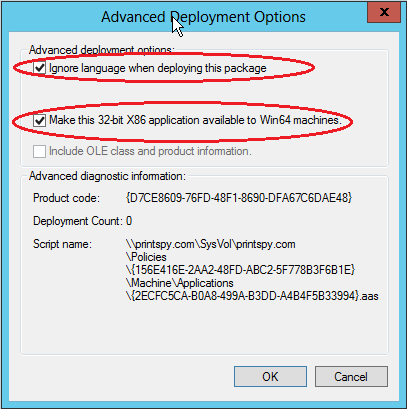
Pressione Ok em todas as janelas abertas e feche o editor de Política de Grupo.
Parabéns! A instalação automática do Notificador foi concluída.
O domínio irá realizar a instalação nos computadores assim que forem reiniciados, por até duas vezes consecutivas. Uma segunda reinicialização pode ser necessária quando na primeira vez a política de grupo apenas prepara o ambiente para receber instalações de software.
Reinicie um dos computadores desktop, por duas vezes, para confirmar a instalação. O ícone do Notificador deverá aparecer no canto inferior direito (área de notificação do Windows).