Instalando o PrintSpy Pro no Servidor de Impressão
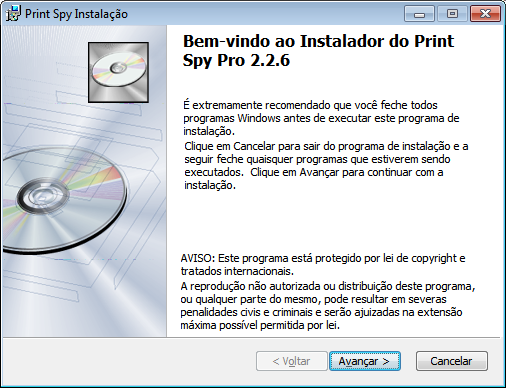
Dê dois cliques sobre o arquivo baixado
Abre-se a tela de Boas Vindas. Pressione Avançar.
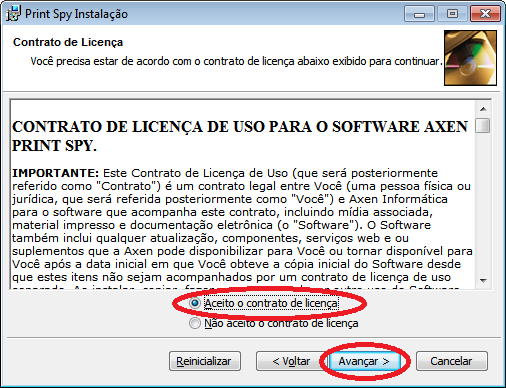
Aceite o contrato de licença de uso.
Marque Aceito o contrato de licença e pressione Avançar.
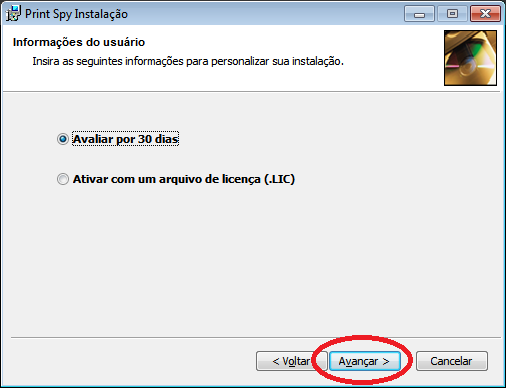
Você tem um Arquivo de Licença ou vai usar em demonstração?
Caso tenha um arquivo de licença selecione a opção Ativar com um arquivo de licença (.LIC) e informe o caminho para o arquivo.
Pressione Avançar.
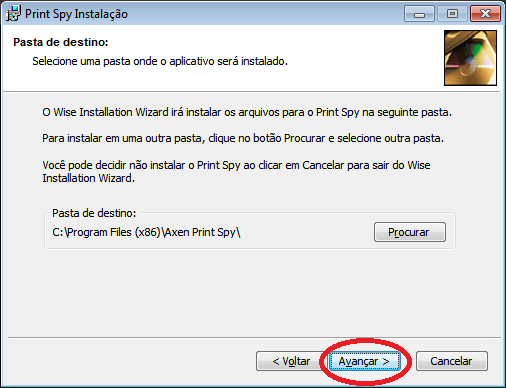
Mantenha a Pasta de destino padrão ou escolha um outro local
A pasta padrão é especificada pelo sistema operacional. Mude apenas se houver pouco espaço em disco no local.
Pressione Avançar.
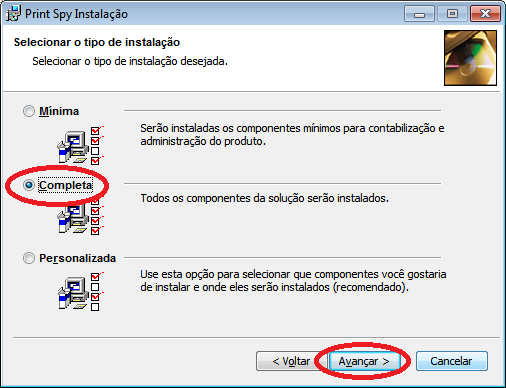
Escolha a Instalação Completa
Marque a opção Completa e pressione Avançar. As outras opções são para casos específicos.
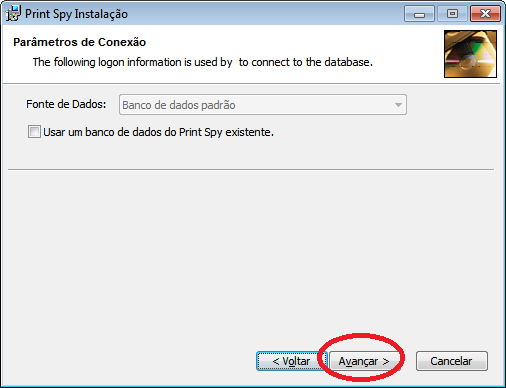
Confirme o uso do banco de dados padrão
Não modifique nenhuma opção.
Configure a conexão com o SQL Express
Informe os parâmetros exatamente como na janela abaixo, fornecendo no campo Senha a senha inserida durante a instalação do SQL Express
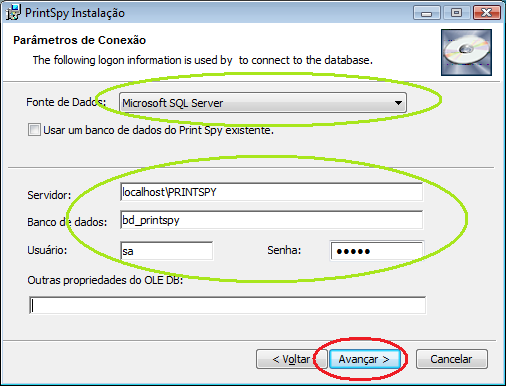
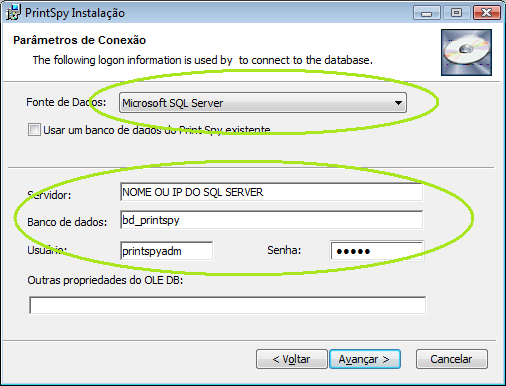
Configure a conexão com o servidor SQL
Informe os parâmetros como na janela abaixo, fornecendo no campo Servidor o nome ou ip do computador que mantém o SQLServer e no campo Senha a senha inserida no script de criação do banco de dados. Se o seu servidor usa uma instância ou uma porta fora do padrão, utilize o seguinte formato: nome_ou_ip_do_computador\instancia,porta .
Configure a conexão com o servidor Oracle
Informe os parâmetros como na janela abaixo, fornecendo no campo Servidor o nome ou ip do computador que mantém o Oracle e no campo Senha a senha do usuário printspyadm criado no passo anterior. Se o seu servidor usa uma porta ou um service name fora do padrão, utilize o seguinte formato: nome_ou_ip_do_computador:porta/servicename .
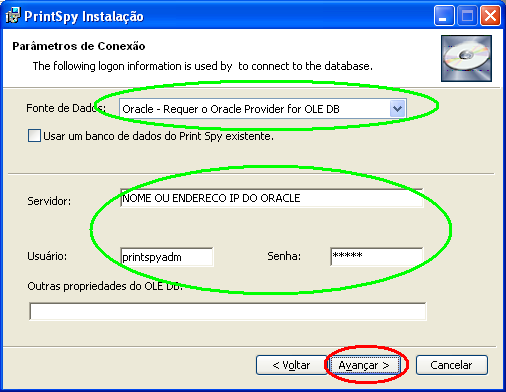
Pressione Avançar.
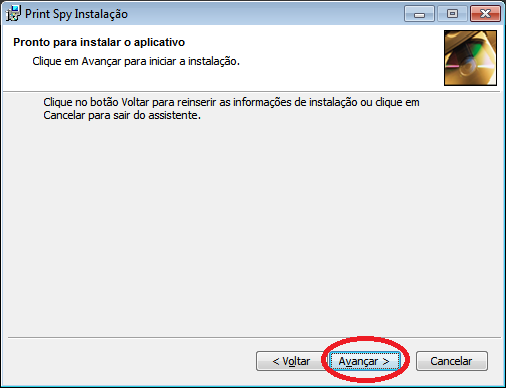
Inicie a Instalação
Pressione Avançar e aguarde a conclusão da instalação.