
Verifique se o PrintSpy Client está enviando dados para o servidor
Localize o Administrador do PrintSpy no menu Iniciar do Servidor
Abra o Administrador do PrintSpy.

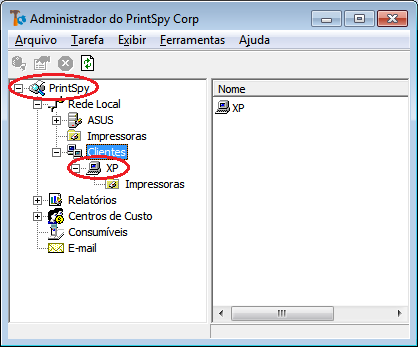
Selecione o item Clientes
Se o item Clientes não aparecer, selecione o item PrintSpy no painel esquerdo e pressione F5 no teclado. Se o computador onde foi instalado o PrintSpy Client não estiver listado revise os passos anteriores para ver se esqueceu algo. O mais comum é que o firewall esteja bloqueando o acesso.
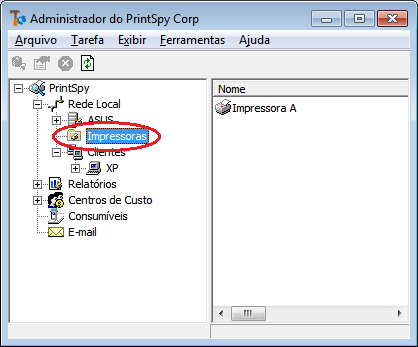
Localize as impressoras de rede
Selecione o item PrintSpy\Rede Local\Impressoras para visualizar as impressoras com placa de rede existentes no computador cliente ou no servidor.
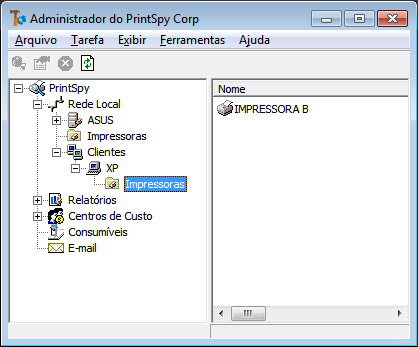
Localize as impressoras USB do computador cliente
Selecione o item PrintSpy\Rede Local\Clientes\[computador]\Impressoras para visualizar as impressoras do computador cliente que não tem placa de rede.
Visualize o relatório Histórico por Dia
Selecione o relatório e pressione o botão Recuperar.
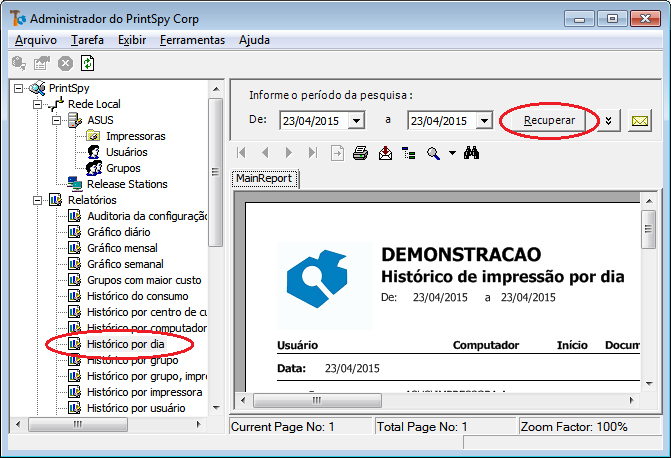
Se você receber a mensagem [A seleção não retornou dados] ou não visualizar a impressão feita naquele computador entre em contato conosco.
Parabéns! O PrintSpy está recebendo dados do computador cliente.
Se você estiver instalando o PrintSpy Client manualmente pode agora repetir a [instalação do PrintSpy Client] (../instalar-printspy-client/) nos demais computadores dos usuários. Se você fez a instalação automática aguarde a reinicialização dos outros computadores para que todos os clientes possam aparecer.
Instalar a visualização de relatórios pelo Web BrowserVisualizar a Apresentação do PrintSpy
Explorar o Guia de utilização para aprender mais sobre o produto